Hướng dẫn kích hoạt Secure Boot và TPM 2.0
01/05/2026
THÔNG BÁO YÊU CẦU BẬT SECURE BOOT & TPM
Gần đây, một số người chơi đã báo cáo về thông báo yêu cầu họ bật "Secure Boot" và "TPM" (như hình ảnh bên dưới). Đây là các tính năng bảo mật dành cho Windows 10 và Windows 11 giúp đảm bảo máy tính của bạn chỉ tải phần mềm đáng tin cậy khi khởi động. Việc bật các tính năng này sẽ không vi phạm quyền riêng tư của bạn hoặc ảnh hưởng đến cách bạn sử dụng máy tính.
Việc xuất hiện thông báo bật "Secure Boot" và "TPM" sẽ xảy ra đối với tài khoản bị nghi ngờ rò rỉ thông tin bảo mật hoặc có hành vi bất thường. Vì vậy, tuyệt đối KHÔNG CHO MƯỢN TÀI KHOẢN để tránh rủi ro về bảo mật.

Secure Boot cho phép trò chơi phát hiện và loại bỏ nội dung độc hại, giảm thiểu gian lận và bảo vệ tốt hơn trải nghiệm chơi game cũng như an ninh tài khoản của bạn.
Việc xuất hiện thông báo bật "Secure Boot" và "TPM" sẽ xảy ra đối với tài khoản bị nghi ngờ rò rỉ thông tin bảo mật hoặc có hành vi bất thường. Vì vậy, tuyệt đối KHÔNG CHO MƯỢN TÀI KHOẢN để tránh rủi ro về bảo mật.
Secure Boot cho phép trò chơi phát hiện và loại bỏ nội dung độc hại, giảm thiểu gian lận và bảo vệ tốt hơn trải nghiệm chơi game cũng như an ninh tài khoản của bạn.
HƯỚNG DẪN KIỂM TRA & BẬT SECURE BOOT, TPM
1: Kiểm tra xem ổ đĩa có phải là GPT không.
Thao tác kiểm tra ổ đĩa
- Bước 1: Nhấn giữ đồng thời phím "Windows" + "X", sau đó chọn Disk Management từ menu bật lên. Sau khi chọn, trang Disk Management sẽ xuất hiện. Tìm đĩa chứa System Drive của bạn. (Trong hình ảnh này, đó là "Đĩa 1" nơi ổ C được đặt.)

- Bước 2: Ghi nhớ số đĩa của bạn (trong trường hợp này, Đĩa 1). Nhấp chuột phải vào đĩa tương ứng, chọn "Properties", và trong cửa sổ bật lên xuất hiện, nhấp vào "Volumes" và kiểm tra "Partition Style"


- Nếu kiểu phân vùng của thiết bị của bạn là "GPT", bạn có thể bỏ qua BƯỚC 2 và chuyển thẳng đến BƯỚC 3 để hoàn tất thiết lập còn lại.
- Nếu kiểu phân vùng của thiết bị của bạn không phải là "GPT" (chẳng hạn như "MBR"), bạn cần chuyển đổi ổ cứng sang chế độ GPT trước khi tiếp tục. Vui lòng tham khảo BƯỚC 2.
2: Chuyển đổi chế độ Đĩa sang GPT- Bước 2: Ghi nhớ số đĩa của bạn (trong trường hợp này, Đĩa 1). Nhấp chuột phải vào đĩa tương ứng, chọn "Properties", và trong cửa sổ bật lên xuất hiện, nhấp vào "Volumes" và kiểm tra "Partition Style"
- Nếu kiểu phân vùng của thiết bị của bạn là "GPT", bạn có thể bỏ qua BƯỚC 2 và chuyển thẳng đến BƯỚC 3 để hoàn tất thiết lập còn lại.
- Nếu kiểu phân vùng của thiết bị của bạn không phải là "GPT" (chẳng hạn như "MBR"), bạn cần chuyển đổi ổ cứng sang chế độ GPT trước khi tiếp tục. Vui lòng tham khảo BƯỚC 2.
- Bước 1: Giữ phím "Windows" + "R" cùng lúc. Khi cửa sổ "Run" xuất hiện, gõ "cmd" và nhấn OK hoặc Vào.

- Bước 2: Trong cửa sổ bật lên, sao chép và dán nội dung trong dấu ngoặc kép: "mbr2gpt /validate /allowfullos" rồi nhấn Enter. Nếu bạn nhận được thông báo "thành công", bạn có thể tiếp tục bước tiếp theo. Nếu thất bại, vui lòng thử lại.

- Bước 3: Nếu bạn chỉ có một đĩa, hãy bỏ qua bước này. Nếu bạn có nhiều đĩa, hãy xác định đĩa chứa ổ đĩa hệ thống của bạn từ bước trước. Lấy hình ảnh bên dưới làm ví dụ, ổ đĩa C nằm trên Đĩa 1. Hãy ghi nhớ số đĩa này vì bạn sẽ cần nó ở bước tiếp theo.

- Bước 4: Trong cửa sổ từ Bước Hai, tiếp tục bằng cách sao chép và dán nội dung trong dấu ngoặc kép: "mbr2gpt /convert /disk:0 /allowfullos". Nếu bạn có nhiều ổ đĩa, bạn sẽ cần điều chỉnh số trong "disk:0" dựa trên số ổ đĩa nơi ổ đĩa hệ thống của bạn được định vị từ bước trước. Trong ví dụ của bước trước, ổ đĩa C nằm trên Đĩa 1, vì vậy lệnh thực tế cần nhập sẽ là "mbr2gpt /convert /disk:1 /allowfullos".
- Sau khi xác nhận các bước trên đã hoàn tất và được nhập chính xác, hãy nhấn Enter. Nếu thất bại, vui lòng thử lại.
3: Kiểm tra "BIOS Mode" của bạn- Bước 2: Trong cửa sổ bật lên, sao chép và dán nội dung trong dấu ngoặc kép: "mbr2gpt /validate /allowfullos" rồi nhấn Enter. Nếu bạn nhận được thông báo "thành công", bạn có thể tiếp tục bước tiếp theo. Nếu thất bại, vui lòng thử lại.
- Bước 3: Nếu bạn chỉ có một đĩa, hãy bỏ qua bước này. Nếu bạn có nhiều đĩa, hãy xác định đĩa chứa ổ đĩa hệ thống của bạn từ bước trước. Lấy hình ảnh bên dưới làm ví dụ, ổ đĩa C nằm trên Đĩa 1. Hãy ghi nhớ số đĩa này vì bạn sẽ cần nó ở bước tiếp theo.
- Bước 4: Trong cửa sổ từ Bước Hai, tiếp tục bằng cách sao chép và dán nội dung trong dấu ngoặc kép: "mbr2gpt /convert /disk:0 /allowfullos". Nếu bạn có nhiều ổ đĩa, bạn sẽ cần điều chỉnh số trong "disk:0" dựa trên số ổ đĩa nơi ổ đĩa hệ thống của bạn được định vị từ bước trước. Trong ví dụ của bước trước, ổ đĩa C nằm trên Đĩa 1, vì vậy lệnh thực tế cần nhập sẽ là "mbr2gpt /convert /disk:1 /allowfullos".
- Sau khi xác nhận các bước trên đã hoàn tất và được nhập chính xác, hãy nhấn Enter. Nếu thất bại, vui lòng thử lại.
- Bước 1: Nhấn giữ phím "Windows" + "R" cùng lúc. Khi cửa sổ "Run" hiện ra, gõ "msinfo32" và nhấn OK hoặc Enter.

- Bước 2: Sau khi hoàn thành bước trước, trang "Thông tin Hệ thống" sẽ xuất hiện. Kiểm tra xem "BIOS Mode" của bạn có phải là "UEFI" không.

- Nếu Chế Độ BIOS của bạn là UEFI, tiếp tục với các cài đặt ở BƯỚC 4.
- Nếu Chế độ BIOS của bạn không phải UEFI (chẳng hạn như "Legacy"), bạn sẽ cần chuyển sang chế độ "UEFI" trước tiên. Bạn có thể liên hệ với nhà sản xuất bo mạch chủ của mình để được hỗ trợ thêm.
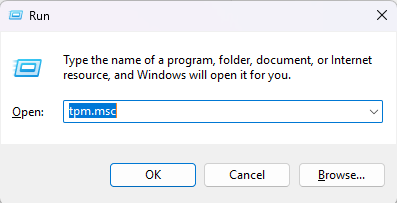
- Bước 3: Nhấn giữ phím "Windows" + "R" cùng lúc. Khi cửa sổ "Run" hiện ra, gõ "tpm.msc" và nhấn OK hoặc Enter.
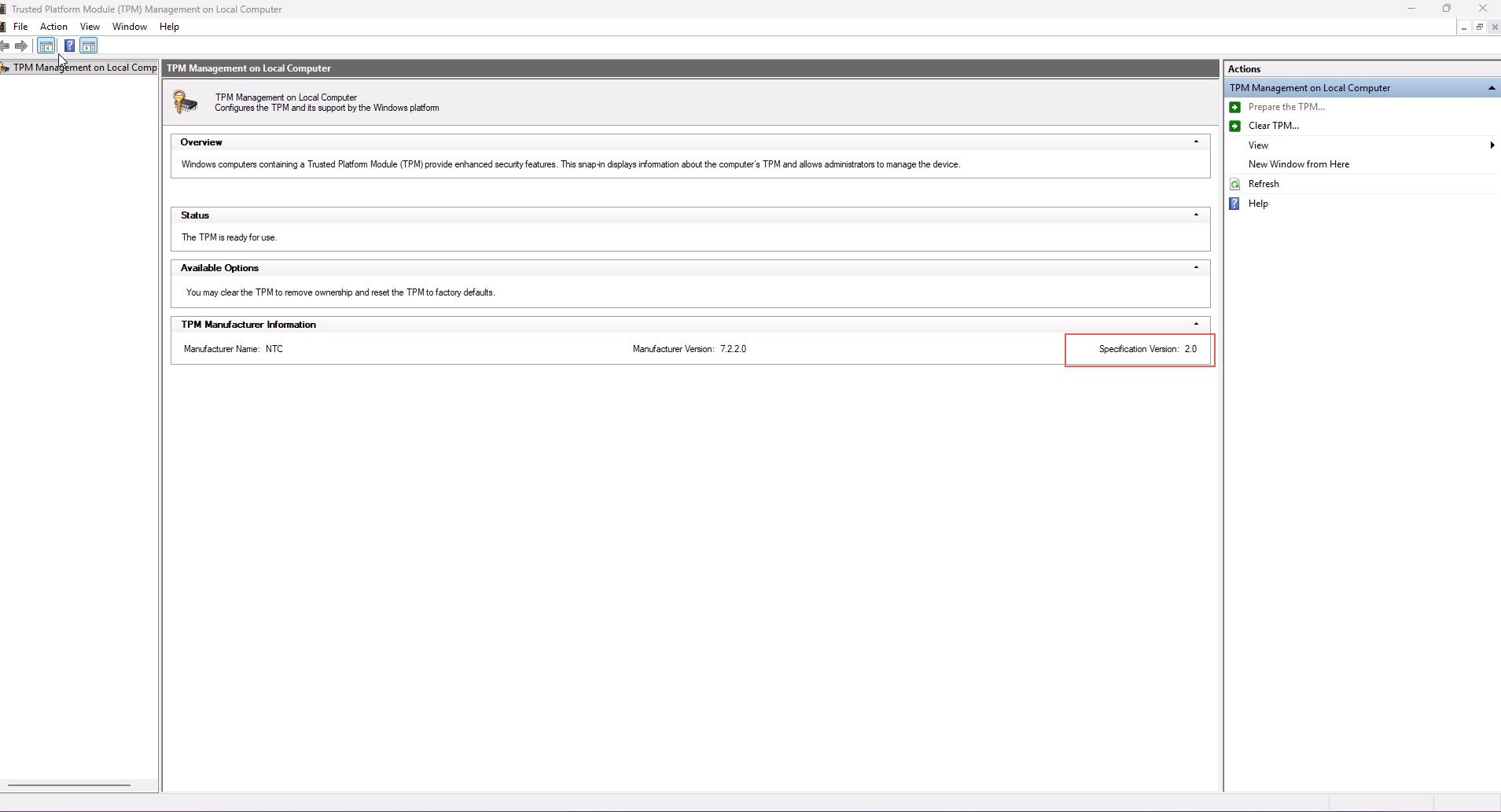
- Bước 4: Sau khi hoàn thành bước trước, trang "Thông tin Hệ thống" sẽ xuất hiện. Kiểm tra xem "Specification Version" của bạn có phải là "2.0" không. Nếu không hiện "2.0" hoặc chỉ hiện "Compatible TPM cannot be found" thì thiết bị của bạn đang không bật TPM hoặc không hỗ trợ TPM.
4: Vào BIOS để thực hiện điều chỉnh- Bước 2: Sau khi hoàn thành bước trước, trang "Thông tin Hệ thống" sẽ xuất hiện. Kiểm tra xem "BIOS Mode" của bạn có phải là "UEFI" không.
- Nếu Chế Độ BIOS của bạn là UEFI, tiếp tục với các cài đặt ở BƯỚC 4.
- Nếu Chế độ BIOS của bạn không phải UEFI (chẳng hạn như "Legacy"), bạn sẽ cần chuyển sang chế độ "UEFI" trước tiên. Bạn có thể liên hệ với nhà sản xuất bo mạch chủ của mình để được hỗ trợ thêm.
- Bước 3: Nhấn giữ phím "Windows" + "R" cùng lúc. Khi cửa sổ "Run" hiện ra, gõ "tpm.msc" và nhấn OK hoặc Enter.
- Bước 4: Sau khi hoàn thành bước trước, trang "Thông tin Hệ thống" sẽ xuất hiện. Kiểm tra xem "Specification Version" của bạn có phải là "2.0" không. Nếu không hiện "2.0" hoặc chỉ hiện "Compatible TPM cannot be found" thì thiết bị của bạn đang không bật TPM hoặc không hỗ trợ TPM.
Trước khi vào trang BIOS để thực hiện điều chỉnh, vui lòng xác nhận bạn đã hoàn tất xác minh trong ba BƯỚC đầu tiên để đảm bảo việc điều chỉnh BIOS này sẽ đạt được kết quả mong muốn.
Nếu bạn không chắc chắn cách truy cập trang BIOS của mình, sau đây là hướng dẫn truy cập BIOS cho một số thương hiệu bo mạch chủ:
ASUS: Thông thường là F2 hoặc DEL.
Gigabyte: Thường là F12 hoặc DEL.
MSI: Thường là DEL.
HP: Laptop thường dùng F2 hoặc F10; máy tính để bàn có thể dùng F12 hoặc ESC.
Dell: Thường là F2, một số dòng máy sử dụng F12.
Lenovo: Thông thường là F2 hoặc Fn+F2, một số mẫu ThinkPad sử dụng F1.
Acer: Thường là F2.
Sony: Thường là F2, một số mẫu mới hơn sử dụng Hỗ trợ.
Toshiba: F1 hoặc F2 trong khi Khởi Động Nguội.
IBM/ThinkPad: F1 trong quá trình khởi động nguội, một số mẫu mới hơn cho phép F1 trong quá trình khởi động lại.
Nếu bạn vẫn không thể vào cài đặt BIOS, vui lòng liên hệ nhà sản xuất bo mạch chủ của bạn và kiểm tra thông số kỹ thuật của nó để vào BIOS.
Thực hiện các bước dưới đây để tìm thương hiệu bo mạch chủ nếu bạn không chắc chắn:
① Nhấn Windows key + R
② Gõ msinfo32 và nhấn Enter
Thao tác này sẽ hiển thị thương hiệu bo mạch chủ của bạn (như hình bên dưới).

Sau khi vào trang BIOS, bạn sẽ cần thực hiện các thao tác sau:Nếu bạn không chắc chắn cách truy cập trang BIOS của mình, sau đây là hướng dẫn truy cập BIOS cho một số thương hiệu bo mạch chủ:
ASUS: Thông thường là F2 hoặc DEL.
Gigabyte: Thường là F12 hoặc DEL.
MSI: Thường là DEL.
HP: Laptop thường dùng F2 hoặc F10; máy tính để bàn có thể dùng F12 hoặc ESC.
Dell: Thường là F2, một số dòng máy sử dụng F12.
Lenovo: Thông thường là F2 hoặc Fn+F2, một số mẫu ThinkPad sử dụng F1.
Acer: Thường là F2.
Sony: Thường là F2, một số mẫu mới hơn sử dụng Hỗ trợ.
Toshiba: F1 hoặc F2 trong khi Khởi Động Nguội.
IBM/ThinkPad: F1 trong quá trình khởi động nguội, một số mẫu mới hơn cho phép F1 trong quá trình khởi động lại.
Nếu bạn vẫn không thể vào cài đặt BIOS, vui lòng liên hệ nhà sản xuất bo mạch chủ của bạn và kiểm tra thông số kỹ thuật của nó để vào BIOS.
Thực hiện các bước dưới đây để tìm thương hiệu bo mạch chủ nếu bạn không chắc chắn:
① Nhấn Windows key + R
② Gõ msinfo32 và nhấn Enter
Thao tác này sẽ hiển thị thương hiệu bo mạch chủ của bạn (như hình bên dưới).
1. Secure Boot: Chọn "Bật". Một số mẫu yêu cầu bạn cũng chọn "Active" sau khi bật.

2. TPM: Chọn "Enable". Nếu thiết bị của bạn cho phép chọn phiên bản TPM, hãy chọn "2.0."

Như trong hình, hai tuỳ chọn này thường được tìm thấy trong các menu "Advanced"/"Security"/"Boot", nhưng tuỳ thuộc vào cài đặt của nhà sản xuất bo mạch chủ của bạn, tên và vị trí của các công tắc này có thể khác nhau.
Nếu bạn không thể tìm thấy các tuỳ chọn liên quan trên trang BIOS của mình, bạn có thể tìm kiếm các hướng dẫn liên quan bằng cách sử dụng "thương hiệu bo mạch chủ + Secure boot/TPM" hoặc liên hệ với nhà sản xuất bo mạch chủ của bạn để được hỗ trợ thêm.
Windows 11 và Secure Boot – Hỗ Trợ Microsoft
Bật TPM 2.0 trên Máy tính của bạn - Hỗ Trợ Microsoft
2. TPM: Chọn "Enable". Nếu thiết bị của bạn cho phép chọn phiên bản TPM, hãy chọn "2.0."
Như trong hình, hai tuỳ chọn này thường được tìm thấy trong các menu "Advanced"/"Security"/"Boot", nhưng tuỳ thuộc vào cài đặt của nhà sản xuất bo mạch chủ của bạn, tên và vị trí của các công tắc này có thể khác nhau.
Nếu bạn không thể tìm thấy các tuỳ chọn liên quan trên trang BIOS của mình, bạn có thể tìm kiếm các hướng dẫn liên quan bằng cách sử dụng "thương hiệu bo mạch chủ + Secure boot/TPM" hoặc liên hệ với nhà sản xuất bo mạch chủ của bạn để được hỗ trợ thêm.
Windows 11 và Secure Boot – Hỗ Trợ Microsoft
Bật TPM 2.0 trên Máy tính của bạn - Hỗ Trợ Microsoft


